지난번에는 UI Toolkit을 소개했으면 오늘은 프로그래머가 어떤 식으로 사용하는지에 대해 정리하는 시간입니다.
이번 글은 다음과 같은 순서로 진행됩니다.
- UI Builder를 활용해서 테스트 UI Document(.uxml) 작성하기
- 작성한 UI Document를 기반으로 C# 코드 작성하기
- 씬에서 컴포넌트를 연결 한 후 직접 테스트해보기
1. UI Builder를 활용해서 UI Document(. uxml) 작성하기
Project 우클릭 → Create → UI Toolkit → UI Document를 선택해서 새로운 UI Document를 생성합니다.
이름은 TestUIDocument로 설정하겠습니다. (자유입니다.)
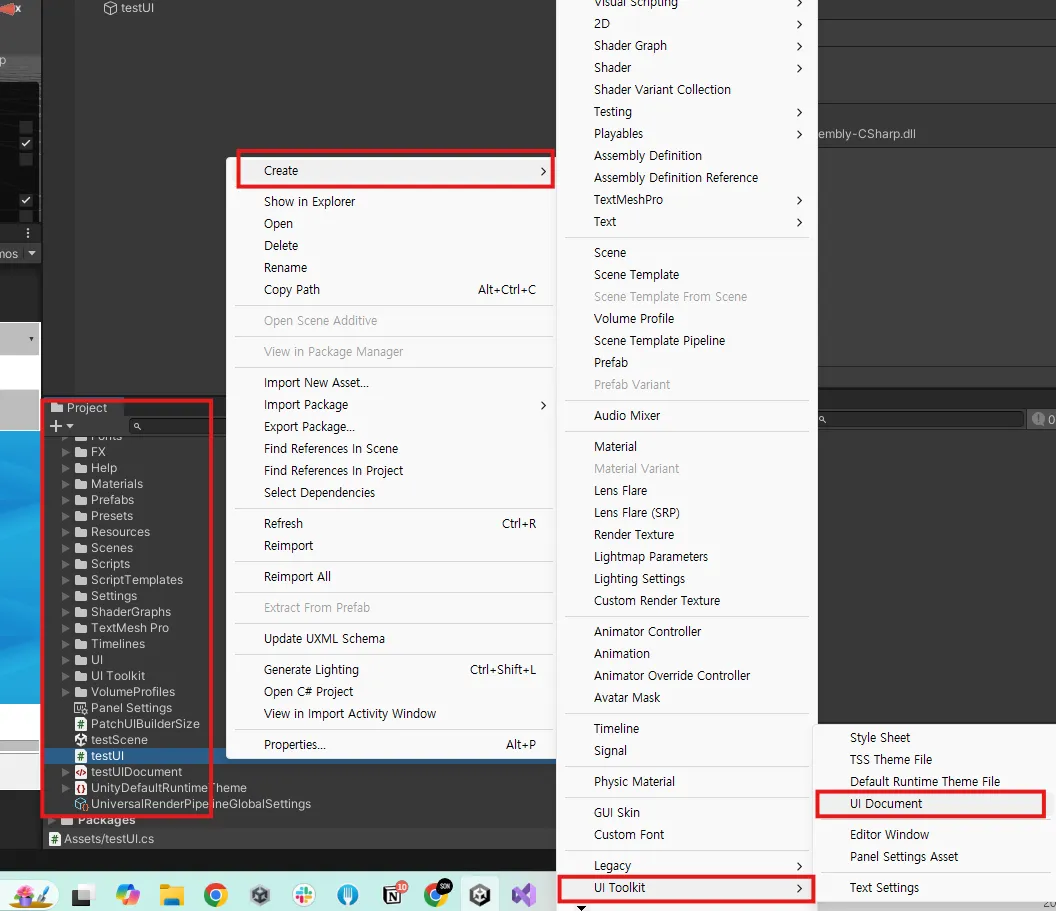
생성된 TestUIDocument를 클릭하면 UI Builder 가 열리면서 확인할 수 있습니다.
이번 프로젝트에서는 Style Sheet는 따로 설정하지 않겠습니다.
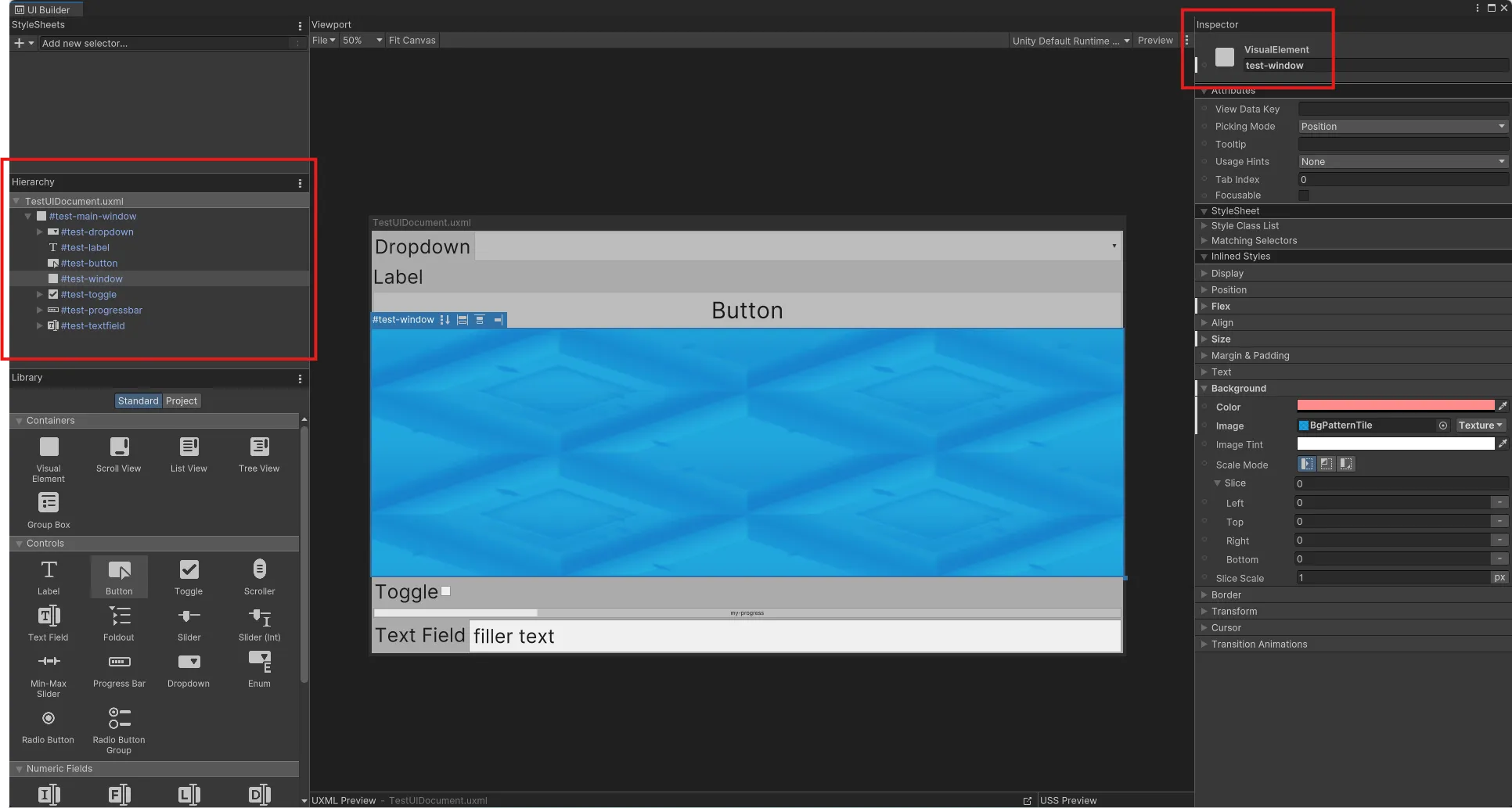
Hierarchy에서 TestUIDocument.uxml를 클릭 → Inspector에서 Canvas Size를 설정합니다.
저는 1920, 1080으로 설정했습니다.

이제 Library에서 테스트로 사용해 볼 UI 요소들을 하이라키로 가지고 옵니다.
Containers → Visual Element 선택해서 하이라키에 추가합니다.
이름은 #test-main-window로 설정하겠습니다.
이제 그 안쪽으로 다양한 UI 요소들을 추가하겠습니다.
Controls → Dropdown을 추가 후 이름은 #test-dropdown으로 설정하겠습니다.
Controls → Label을 추가 후 이름은 #test-label으로 설정하겠습니다.
Controls → Button을 추가 후 이름은 #test-button으로 설정하겠습니다.
Containers → Visual Element를 추가 후 이름은 #test-window로 설정하겠습니다.
#test-window는 Inspector에서 Inlined Styles → Background → Image에 이미지를 연결합니다.
Controls → Toggle을 추가 후 이름은 #test-toggle으로 설정하겠습니다.
Controls → Progress Bar을 추가 후 이름은 #test-progressbar으로 설정하겠습니다.
Controls → Text Field을 추가 후 이름은 #test-textfield로 설정하겠습니다.
모든 항목 Inspector에서 Inlined Styles → Text → Size만 50으로 변경했습니다. (보기 좋은 용도)
이름 변경은 F2(이름 변경 단축키)를 통해서 하거나 UI 요소를 선택한 후 Inspector 최상단에서 수정 가능합니다.
완성된 TestUIDocument의 모습입니다. → 저와 다르게 원하시는 항목을 추가로 테스트해보세요!
2. 작성한 UI Document를 기반으로 C# 코드 작성하기
이제 C#으로 UI 요소를 제어하기 위해 스크립트를 작성하는 시간입니다.
우선 C# 스크립트를 하나 생성합니다. 이름은 TestUI로 하겠습니다.
스크립트의 상단부에는 앞서 UI Document에서 선언한 UIElement 들을 선언합니다.
그리고 기존 유니티 생명주기와 다르게 UI Element 초기화 및 값을 설정하는 부분은 OnEnable()에서 진행합니다.
OnEnable() 안에서 Root Visual Element를 찾아서 가져온 후 해당 Root 안에 있는 요소들을 찾아서 선언한 UI Element와 연결합니다.
그 후 연결 된 UI Element의 값을 수정하는 방식입니다.
(*해당 글에서는 예외처리 부분 포함하지 않았습니다.)
using System.Collections;
using System.Collections.Generic;
using UnityEngine;
using UnityEngine.UIElements;

public class TestUI : MonoBehaviour
{
    // root 요소 선언
    VisualElement root;

    // UI 요소 선언
    Label testLabel;
    Button testButton;
    VisualElement testWindow;
    Toggle testToggle;
    ProgressBar testProgressBar;
    DropdownField testChoice;
    TextField input_test;

    private void OnEnable()
    {
        // root 요소 찾아서 연결
        root = GetComponent<UIDocument>().rootVisualElement;

        // ui 요소 바인딩
        testLabel = root.Q<Label>("test-label");

        testButton = root.Q<Button>("test-button");

        testWindow = root.Q<VisualElement>("test-window");

        testToggle = root.Q<Toggle>("test-toggle");

        testProgressBar = root.Q<ProgressBar>("test-progressbar");
        testProgressBar.value = 0;

        testChoice = root.Q<DropdownField>("test-dropdown");

        input_test = root.Q<TextField>("test-textfield");

        // ui 요소 설정
        testLabel.text = "Test Label !!!";

        testButton.text = "Test Button !!!";
        testButton.RegisterCallback<ClickEvent>(ev =>
        {
            Debug.LogWarning("Test Button Clicked !!!");

            Debug.LogWarning("Input Test Value : " + input_test.value);
        });

        testToggle.value = true;
        testToggle.RegisterValueChangedCallback(evt =>
        {
            Debug.LogWarning("Test Toggle Value : " + evt.newValue);
            testWindow.style.display = evt.newValue ? DisplayStyle.Flex : DisplayStyle.None;
        });

        for (int i = 0; i < 100; i++)
        {
            testProgressBar.value = i % 100;
        }

        List<string> testChoiceList = new List<string>();
        testChoiceList.Add("Test_01");
        testChoiceList.Add("Test_02");
        testChoiceList.Add("Test_03");
        testChoice.choices = testChoiceList;

        testChoice.index = 0;

        testChoice.RegisterValueChangedCallback(ev =>
        {
            Debug.LogWarning("Current Test Choice Index is " + ev.newValue);
        });

        input_test.value = "Input Test Field !!";
    }
}해당 코드를 확인하면 초반 부분에 Root에서 연결할 때 다음과 같은 코드를 사용합니다.
`testLabel = root.Q<Label>("test-label");`이 코드를 풀어서 설명하겠습니다.
testLabel에 root에서 Q → Query 쿼리를 통해서 <Label> 타입의 “test-label” 이름을 가진 UI 요소를 가져와서 할당한다입니다.
중반부에 보면 testButton, testToggle, testChoice 에는 Register~~ 하는 코드가 있는데 람다식으로 이벤트를 연결하는 코드로 생각하시면 쉽게 이해할 수 있습니다.
기존 UGUI에서 OnValueChanged 같은 개념입니다.
3. 씬에서 컴포넌트를 연결한 후 직접 테스트해보기
이제 다 왔습니다.
생성한 UI Document와 TestUI 스크립트를 통해서 씬에서 직접 확인해 보도록 하겠습니다.
Project에서 Create → UI Toolkit → Panel Settings Asset을 통해서 Panel Settings를 하나 생성합니다.
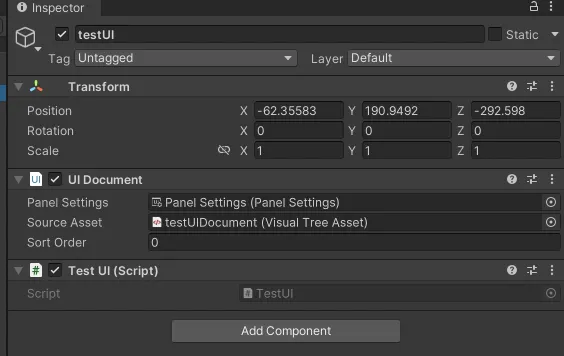
씬에서 빈 GameObject를 생성한 후 UI Document와 Test UI 컴포넌트를 Add Component 합니다.
아래 사진처럼 UI Document에 Panel Settings와 TestUIDocument.uxml를 연결합니다.
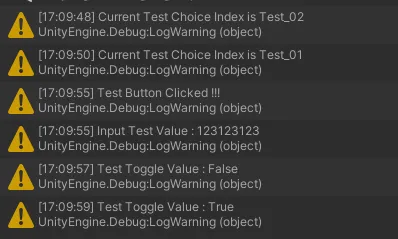
이제 실행하면 로그를 통해서 정상작동 하는지 확인 가능합니다.
더 다양한 기능은 직접 테스트해보시면 좋을 것 같습니다.
감사합니다.